Une carte SD corrompue peut transformer des souvenirs irremplaçables en source d’angoisse. Imaginez Claire, rentrant de deux semaines de road-trip en Sicile avec des centaines de photos de vacances sur une carte SD, et voyant le message « la carte doit être formatée ». Plutôt que de céder à la panique, il existe des protocoles et des logiciels gratuits capables de restaurer une grande partie des fichiers perdus. Cet article explore des méthodes pratiques et éprouvées pour récupérer des données d’une carte mémoire corrompue, en donnant à la fois des procédures manuelles (CHKDSK, Diskpart), et des solutions logicielles adaptées aux débutants comme aux utilisateurs avancés.
Nous suivrons le parcours de Claire pour illustrer les étapes : vérification matérielle, utilisation d’outils gratuits pour la récupération de photos, puis réparation et prévention. Au fil des sections, vous trouverez des exemples concrets, des conseils de sauvegarde et des explications techniques simplifiées. Le but est de vous rendre autonome pour gérer la corruption d’une carte SD et de vous aider à choisir les bons logiciels gratuits pour récupérer vos fichiers supprimés sans céder à des solutions payantes hâtives.
Sommaire
- 1 Comment récupérer une carte SD corrompue : méthodes gratuites et étapes initiales
- 2 Deux logiciels gratuits pour récupérer vos photos de vacances : iCare et IM‑Magic expliqués
- 3 Utiliser CHKDSK, Diskpart et les outils Windows pour réparer une carte mémoire corrompue
- 4 Récupération sur Android, apps et précautions pour récupérer données depuis une carte SD
- 5 Prévention, sauvegarde et choix d’une nouvelle carte SD pour éviter la corruption
Comment récupérer une carte SD corrompue : méthodes gratuites et étapes initiales
Quand la carte SD ne s’affiche pas ou devient RAW, la première erreur fréquente est d’essayer des actions répétées sans diagnostic. Claire, après avoir vu « lecteur non reconnu », a essayé de copier les fichiers sur son PC : l’opération a échoué et a empiré la situation. La bonne pratique initiale est claire : arrêter d’écrire sur la carte pour ne pas écraser les blocs contenant les données.
Diagnostic matériel
Commencez par vérifier le lecteur de cartes et le câble USB. Il arrive souvent que le problème vienne d’un lecteur défectueux plutôt que de la carte mémoire elle-même. Testez la carte dans un autre lecteur ou sur un autre ordinateur. Si le périphérique n’est détecté nulle part, la panne peut être physique : connecteurs endommagés, contrôleur de la carte défaillant.
Diagnostic logiciel et première réponse
Si la carte est visible mais affiche des erreurs, ouvrez le Gestionnaire de périphériques (Windows) pour vérifier les pilotes. Une simple mise à jour ou la réinstallation du pilote peut suffire. Ensuite, notez si Windows propose de formater la carte : refusez pour l’instant. Le formatage supprime la table d’allocation et augmente le risque d’écrasement définitif des données.
Que faire avant toute tentative de réparation ?
La règle d’or : sécuriser une image de la carte si possible. Utilisez un outil de clonage pour copier l’intégralité de la carte vers un autre disque plus grand. Cela permet d’expérimenter sur la copie sans compromettre les données originales. IM-Magic Partition Resizer propose une fonctionnalité de clonage intéressante pour ce type d’opération. Si vous n’avez pas d’outil de clonage, placez la carte en lecture seule avec un adaptateur matériel ou retirez la carte et conservez-la précieusement.
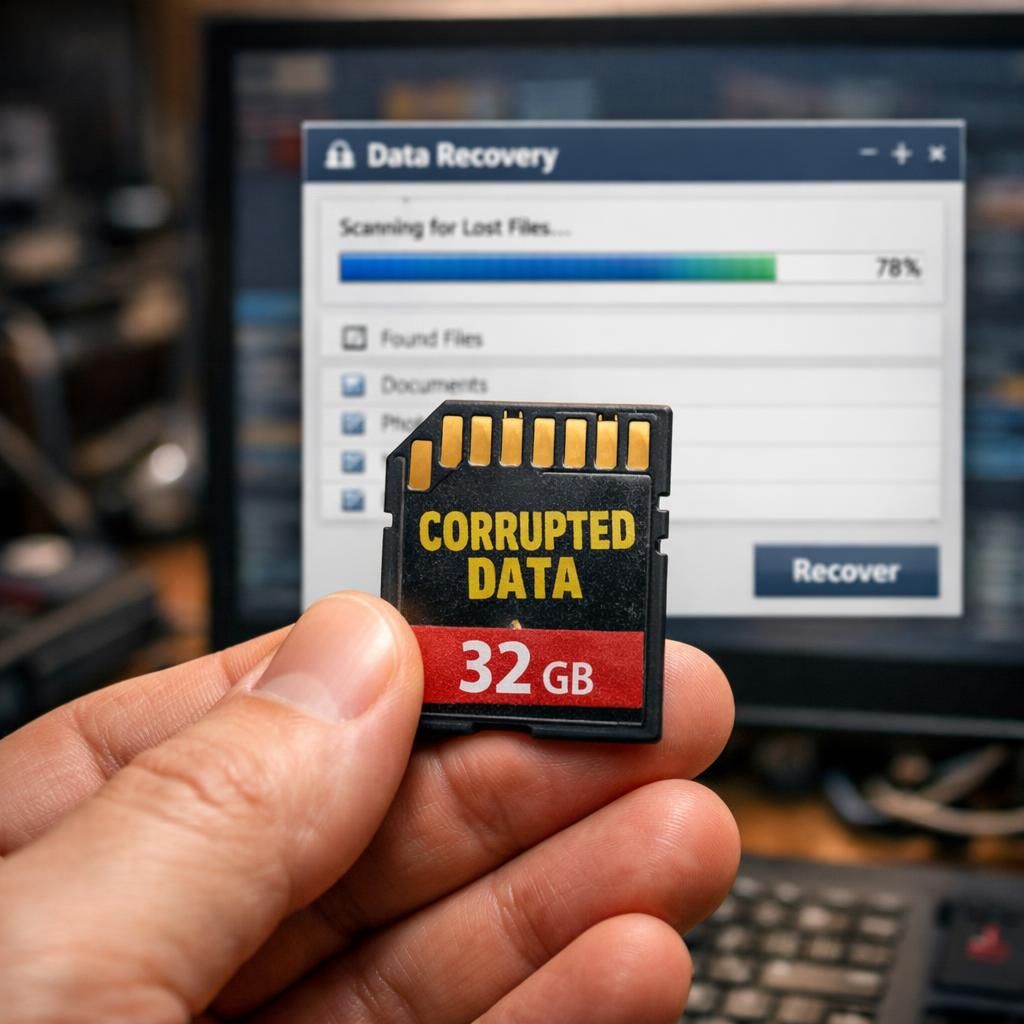
En cas d’urgence, un logiciel comme iCare Data Recovery Free peut scanner la carte immédiatement pour une première estimation des fichiers récupérables. Mais n’oubliez pas : récupérez toujours les fichiers sur un support différent pour éviter l’écrasement. Cette étape de sauvegarde est essentielle avant d’appliquer des commandes de réparation comme CHKDSK ou Diskpart.
Enfin, chaque intervention doit être pensée comme une tentative mesurée : testez d’abord les méthodes non destructives, documentez ce que vous faites, et si la carte comporte des photos de valeur, envisagez un service professionnel si les étapes logicielles échouent. Cet abord prudent réduit les risques d’aggraver la corruption et maximise les chances de restauration de données.
Deux logiciels gratuits pour récupérer vos photos de vacances : iCare et IM‑Magic expliqués
Pour Claire, la découverte d’un outil gratuit efficace a changé la donne. Deux solutions sortent du lot pour des utilisateurs qui veulent récupérer des photos de manière simple sans dépenser : iCare Data Recovery Free et IM‑Magic Partition Resizer. Chacun offre des forces complémentaires : iCare se concentre sur la restauration de données et la prévisualisation, IM‑Magic combine réparation de partition, clonage et suppression de la protection en écriture.
iCare Data Recovery Free : récupération ciblée et prévisualisation
iCare est conçu pour les scénarios où la carte est lisible mais les fichiers ont disparu ou semblent corrompus. Le flux de travail est simple : télécharger, scanner en « profondeur » si nécessaire, puis prévisualiser les fichiers retrouvés avant de les récupérer. L’atout majeur est la possibilité de visualiser les images et vidéos avant sauvegarde, ce qui évite de récupérer des centaines de fichiers inutiles.
Exemple concret : Claire a lancé iCare en mode « Récupération de Lecteur RAW » après que sa carte soit passée en RAW. Le logiciel a identifié plusieurs centaines de fichiers JPEG intacts. En 30 minutes, elle a pu sélectionner ses meilleures photos de vacances et les restaurer sur un disque externe.
IM‑Magic Partition Resizer : réparer, cloner et formater intelligemment
IM‑Magic s’adresse à ceux qui doivent intervenir sur la structure même de la carte : secteurs défectueux, protection en écriture ou besoin de cloner une carte endommagée pour tenter des réparations sans risquer la carte source. L’outil propose des options de vérification de partition, de scan des secteurs défectueux, et des fonctions pour formater ou régénérer la carte.
- Télécharger IM‑Magic et connecter la carte SD via un lecteur externe.
- Utiliser « Check Partition » pour diagnostiquer et réparer les erreurs logiques.
- Cloner la carte vers un support de plus grande capacité avant toute opération risquée.
- Supprimer la protection en écriture si nécessaire, puis formater en FAT32/exFAT.
- Si tout échoue, envisager l’option de « Wipe Partition » uniquement après avoir entièrement sauvegardé la copie.
Cette procédure a permis à Claire de cloner sa carte sur une clé USB plus grande puis d’effectuer un formatage sûr sur la copie pour corriger des erreurs logiques. Grâce au clonage, les données originales restaient intactes pour une tentative de récupération supplémentaire si nécessaire.
| Critère | iCare Data Recovery Free | IM‑Magic Partition Resizer |
|---|---|---|
| Objectif principal | Récupération de fichiers supprimés et RAW | Réparation de partition, clonage, formatage |
| Prévisualisation | Oui | Limitée (préparation au clonage) |
| Fonction clonage | Non | Oui |
| Usage recommandé | Récupérer photos/vidéos | Réparer carte, supprimer protection en écriture |
N’hésitez pas à consulter des guides pas à pas pour chaque outil. Pour des astuces créatives (par ex. réutiliser des cartons pour organiser vos albums photo), la lecture d’articles connexes peut inspirer des pratiques d’archivage : idées de recyclage et rangement. De plus, pour juger de la qualité des photos récupérées sur mobile, un comparatif de smartphone peut aider à anticiper la qualité future des prises : test photo de nuit et choix de smartphone. En résumé, iCare pour la récupération de photos, IM‑Magic pour la réparation et le clonage : un couple gagnant pour sauver vos souvenirs.
Utiliser CHKDSK, Diskpart et les outils Windows pour réparer une carte mémoire corrompue
Au-delà des logiciels gratuits avec interface, Windows propose des outils puissants en ligne de commande qui peuvent réparer des erreurs logiques sur une carte SD. Pour Claire, après un premier essai de récupération, l’emploi de CHKDSK a permis de corriger des erreurs de système de fichiers sans perte majeure. Ces commandes requièrent de la prudence mais sont souvent efficaces.
CHKDSK : réparer les erreurs de fichier et les secteurs réalloués
La commande CHKDSK peut analyser et corriger les erreurs de fichier. La syntaxe fréquemment utilisée est : chkdsk X: /f /r /x où X correspond à la lettre de lecteur de la carte SD. L’option /f corrige les erreurs, /r localise les secteurs défectueux et récupère les informations lisibles, /x force le démontage du volume avant le scan.
Précaution : n’appliquez pas CHKDSK si la carte présente des symptômes physiques graves (bruits, surchauffe). En revanche, pour une carte qui apparaît mais refuse l’accès, CHKDSK reste un excellent premier outil logiciel.
Claire a utilisé CHKDSK après avoir cloné sa carte. Le scan a réparé les structures logiques et permis l’accès à plusieurs dossiers auparavant invisibles. Important : même si CHKDSK récupère des fichiers, l’opération peut créer des fichiers CHK*.BKF dans certains cas ; conservez-les pour analyser ultérieurement.
Diskpart : formatage et nettoyage bas niveau
Diskpart est l’outil pour des opérations plus radicales, comme un formatage complet ou une suppression de partition. Les étapes de base : lancer CMD en administrateur, puis diskpart, list disk, select disk N, clean, create partition primary, format fs=fat32 quick (ou exFAT selon le besoin). Attention : la commande clean efface la table de partition et rend la récupération plus difficile si vous n’avez pas cloné la carte au préalable.
Cas d’usage : après plusieurs tentatives logicielles infructueuses sur la copie clonée, Claire a préféré reformater la copie via Diskpart pour tester si la carte était récupérable ensuite. Cette manipulation a été faite uniquement sur la copie afin de préserver la carte originale.
Mises à jour de pilotes et outils intégrés
Souvent, une simple mise à jour du pilote de lecteur de carte résout l’indétectabilité. Allez dans Gestionnaire de périphériques, désinstallez le périphérique, puis redémarrez pour forcer la réinstallation automatique. Windows propose aussi une option graphique : clic droit sur la partition > Propriétés > Outils > Vérifier pour lancer une vérification de disque via l’interface.
Rappel important : sauvegardez toujours vos fichiers récupérés sur un autre support et évitez d’utiliser la même carte comme destination. Ce principe de précaution garantit qu’aucune opération ultérieure ne viendra compromettre d’autres fichiers potentiellement récupérables. Les commandes Windows accélèrent parfois la réparation, mais ne doivent jamais remplacer une copie de sauvegarde préalable.
Récupération sur Android, apps et précautions pour récupérer données depuis une carte SD
Nombre d’utilisateurs, comme Claire lors d’un premier test, se demandent s’il est possible de lancer une récupération depuis le téléphone. L’approche la plus fiable reste d’extraire la carte microSD et de la connecter à un ordinateur avec lecteur. Les applications Android prétendant réparer une carte SD sont souvent limitées et risquent d’écrire sur la carte, réduisant les chances de récupération.
Procédure recommandée pour Android
Étape 1 : Retirez la carte microSD du téléphone pour éviter toute écriture automatique par le système. Étape 2 : Insérez-la dans un lecteur de cartes USB et branchez sur un PC. Étape 3 : Utilisez iCare Data Recovery ou un autre outil sur l’ordinateur pour scanner et prévisualiser les fichiers.
Si vous ne disposez pas d’un PC immédiatement, certains outils Android permettent une récupération limitée, mais toujours avec précaution. Il est préférable d’installer une application uniquement après avoir lu les avis et vérifié qu’elle n’écrit pas directement sur la carte. Dans la plupart des cas, la meilleure pratique reste d’utiliser un ordinateur.
Formats, compatibilité et erreurs communes
Les cartes microSD peuvent être formatées en FAT32, exFAT ou NTFS selon l’utilisation. Les appareils photo et smartphones préfèrent FAT32/exFAT. Une carte devenue RAW signifie que le système de fichiers est corrompu mais que les données sont souvent toujours là. Les outils de récupération traitent ce cas fréquemment et peuvent restaurer la majorité des fichiers supprimés tant qu’ils n’ont pas été écrasés.
Conseil pratique : si la carte présente une erreur de « protection en écriture », essayez d’abord les options logicielles pour retirer cet attribut, ou utilisez IM‑Magic pour le faire avant tout formatage.
En conclusion de cette section, l’approche la plus sûre consiste à transférer la carte sur un ordinateur et utiliser des outils éprouvés : cela maximise les chances de récupérer des photos de valeur.
Prévention, sauvegarde et choix d’une nouvelle carte SD pour éviter la corruption
Après avoir sauvé ses photos, Claire a voulu éviter que l’incident ne se reproduise. La sauvegarde régulière et le choix d’une bonne carte SD sont essentiels. Les cartes bon marché augmentent les risques de corruption ou d’erreurs matérielles. Les marques reconnues comme Samsung offrent des cartes aux contrôles qualité supérieurs.
Stratégies de sauvegarde simples et efficaces
1) Double sauvegarde : conservez une copie locale (disque externe) et une copie cloud (Google Photos, OneDrive). 2) Sauvegarde automatique : activez des applications qui synchronisent vos photos lors de la connexion Wi‑Fi. 3) Vérification périodique : contrôlez les cartes après chaque voyage pour détecter les erreurs tôt.
Liste rapide des bonnes pratiques :
- Retirer la carte en toute sécurité, ne jamais l’éjecter pendant un transfert.
- Cloner la carte avant toute tentative de réparation.
- Utiliser des lecteurs de cartes de qualité pour éviter les pertes de connexion.
- Remplacer les cartes après plusieurs années d’utilisation ou après des signes de défaillance.
- Maintenir un historique de sauvegarde : ne pas écraser la seule copie sauvegardée.
Choisir une nouvelle carte et critères à regarder
Lors de l’achat, privilégiez les cartes avec label UHS, des débits en écriture élevés si vous filmez en 4K, et des marques fiables. Les cartes SAMSUNG ou celles vendues par des revendeurs officiels limitent les risques d’acheter des contrefaçons. Si vous hésitez, comparez aussi la tolérance aux températures et la garantie fabricant.
Pour anticiper la qualité des photos prises à l’avenir et mieux choisir un smartphone pour vos voyages, un test de photo nocturne peut être utile : choisir un smartphone selon ses performances photo. Enfin, pour optimiser le rangement et l’archivage physique de vos tirages ou supports, explorez des techniques de réemploi et d’organisation : idées de rangement et recyclage pour vos albums.
La leçon clé : la sauvegarde préventive et des outils adaptés complètent efficacement les démarches de récupération de photos. Investir un peu de temps dans une stratégie de sauvegarde vous évitera bien des nuits blanches à tenter de récupérer des fichiers supprimés.