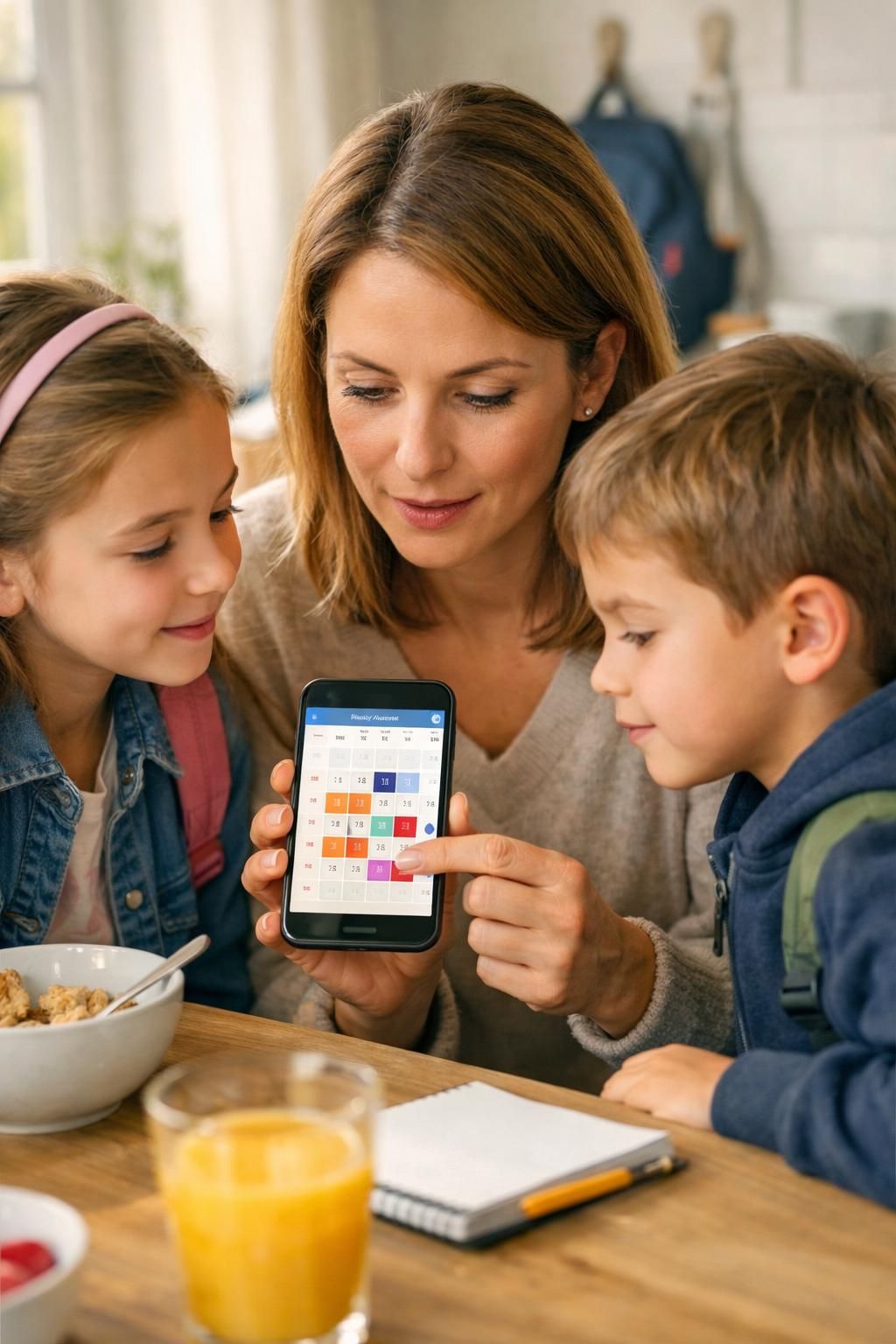
La rentrée scolaire 2026 à la maison ne se limite plus à préparer cartables et fournitures : elle exige une orchestration précise des emplois du temps pour que chaque membre de la famille sache où il doit être et quand. Les smartphones sont devenus les chefs d’orchestre de cette organisation, grâce à des applications gratuites capables de synchroniser rendez-vous, activités périscolaires, listes de courses et tâches ménagères. Dans cet article, nous suivons Claire, mère de deux enfants et coordinatrice d’un foyer actif, qui teste plusieurs outils pour consolider un emploi du temps partagé et réduire le stress lié à la rentrée des classes.
Vous trouverez ici des conseils pratiques pour choisir la bonne application mobile, des pas-à-pas pour configurer un planning familial cohérent, des exemples concrets d’automatisation et des retours d’usage pour la gestion familiale quotidienne. Chaque section propose des démonstrations et des scénarios applicables dès la première semaine de la rentrée, afin que la gestion des activités devienne simple et fiable.
Sommaire
- 1 Top applications gratuites pour la rentrée scolaire 2026 et gestion de l’emploi du temps familial partagé
- 2 Comment choisir une application mobile pour la gestion familiale et l’emploi du temps partagé
- 3 Configurer un emploi du temps partagé : guide pas à pas pour la rentrée des classes
- 4 Automatiser les routines familiales avec des applications gratuites
- 5 Cas pratique : planning familial pour une semaine type à la rentrée scolaire 2026
Top applications gratuites pour la rentrée scolaire 2026 et gestion de l’emploi du temps familial partagé
Pour commencer, Claire a testé une sélection d’outils reconnus pour la gestion familiale et l’emploi du temps partagé : RescueTime, Workflow (ou Shortcuts selon l’écosystème), Todoist, Microsoft To Do et Planner Pro. Chacune de ces applications apporte une brique spécifique à l’organisation familiale.
RescueTime joue le rôle de « garde-temps ». Installée sur les appareils, elle mesure l’utilisation, repère les moments de distraction et permet à Claire d’identifier les créneaux improductifs qu’elle peut transformer en temps utile pour la famille. L’alerte dès que l’on passe trop de temps sur une activité aide à récupérer des plages horaires pour les devoirs ou la préparation des repas.
Workflow/Shortcuts est la boîte à outils d’automatisation. Claire a automatisé l’envoi du trajet Google Maps avant chaque rendez-vous, le transfert automatique d’une photo de bulletin sur son cloud familial, et la création d’un rappel « goûter » après l’école. Ces routines évitent des manipulations répétitives et libèrent de l’énergie mentale.
Todoist et Microsoft To Do constituent le cœur des tâches et des listes partagées. Todoist, avec sa compréhension du langage naturel, facilite la planification (« devoirs lundi 17h » devient automatiquement un élément du jour). Microsoft To Do, quant à lui, s’intègre parfaitement aux suites bureautiques et offre la possibilité d’assigner des tâches aux membres de la famille, de commenter et de suivre l’avancement.
Planner Pro combine calendrier et to-do en une interface conviviale, ce qui plaît particulièrement aux parents qui veulent voir d’un coup d’œil rendez-vous, tâches et notes. L’avantage pour Claire : elle n’a plus à jongler entre trois applications pour comprendre qui doit faire quoi.
Pour approfondir les aspects financiers et logistiques autour de la rentrée, Claire a aussi consulté des ressources qui aident à réduire les frais scolaires de rentrée afin d’ajuster le budget familial et éviter de surcharger le planning avec des tâches administratives inutiles.
Tableau de synthèse des applications testées par Claire :
| Application | Fonction clé | Points forts |
|---|---|---|
| RescueTime | Suivi d’utilisation | Identification des distractions, blocage temporaire |
| Workflow / Shortcuts | Automatisation | Raccourcis personnalisés, intégration apps tierces |
| Todoist | Gestion des tâches | Langage naturel, sous-projets, partage |
| Microsoft To Do | Listes et assignation | Intégration Microsoft, collaboration familiale |
| Planner Pro | Calendrier + planning | Vue journalière, notes et sous-tâches |
En synthèse, combiner un outil de suivi (RescueTime), un automate (Workflow), et une application de tâches (Todoist ou Microsoft To Do) offre un socle robuste pour un emploi du temps partagé en vue de la rentrée des classes. C’est le point de départ que Claire a retenu.
Insight : choisir une combinaison d’outils complémentaires permet de couvrir la plupart des besoins familiaux sans multiplier les applications.
Comment choisir une application mobile pour la gestion familiale et l’emploi du temps partagé
Le choix d’une application ne se fait pas au hasard. Claire a bâti une grille d’évaluation fondée sur cinq critères essentiels : partage en temps réel, synchronisation multi-appareil, simplicité d’usage, options de rappel et respect de la vie privée. Ces critères s’appliquent quel que soit le système d’exploitation.
Le premier critère, le partage en temps réel, est non négociable. Quand un parent ajoute un rendez-vous ou modifie un horaire, l’autre doit en être informé immédiatement pour éviter les doublons. Certaines applications, comme Planner Pro ou Google Calendar (couplées à une app de tâches), affichent instantanément les changements ; d’autres demandent une synchronisation manuelle.
La synchronisation multi-appareil permet à chaque membre du foyer d’utiliser l’application sur son téléphone, sa tablette ou son ordinateur. Claire a constaté que la synchronisation des tâches entre smartphone et navigateur réduit les erreurs : lorsqu’un enfant annonce un devoir, elle peut immédiatement le noter depuis son ordinateur et le retrouver sur le téléphone du parent en déplacement.
La simplicité d’usage conditionne l’adoption. Une interface claire, des options de glisser-déposer et des widgets accessibles sur l’écran d’accueil facilitent la consultation rapide le matin. Les applications avec trop de paramètres finissent souvent oubliées.
Les rappels et alertes doivent être configurables : notifications push, e-mails, ou même rappels récurrents pour les tâches hebdomadaires. Claire a paramétré un rappel « préparation du sac » 30 minutes avant le départ pour l’école et un rappel « vérification des devoirs » chaque soir.
Enfin, la question de la vie privée est centrale. Dès 2026, les familles sont plus attentives aux permissions accordées aux applications. Préférez des solutions qui limitent les collectes de données, proposent des options locales ou offrent des politiques transparentes.
Liste pratique d’éléments à vérifier avant d’installer une application :
- Partage en temps réel et permissions de modification
- Compatibilité iOS/Android et synchronisation multi-appareils
- Options de notifications personnalisables
- Capacité d’intégration avec d’autres services (cloud, map, e-mail)
- Politique de confidentialité et options de stockage local
Pour compléter la réflexion sur l’organisation matérielle et les coûts annexes de la rentrée, Claire a aussi consulté des conseils pour astuces pour la rentrée scolaire 2026, afin d’optimiser le budget sans complexifier le planning familial.
Dans le choix, privilégiez la simplicité et la compatibilité avec vos habitudes numériques : une app trop technique se transforme rapidement en tâche supplémentaire. Insight : une application adoptée par tous vaut mieux qu’une application parfaite techniquement mais inutilisée.
Configurer un emploi du temps partagé : guide pas à pas pour la rentrée des classes
Problème : la dispersion des informations
Avant d’automatiser, Claire a identifié le problème : rendez-vous médicaux, activités sportives, réunions parents-profs et tâches ménagères étaient éparpillés entre notes papier, SMS et calendriers différents. L’objectif était de centraliser ces éléments pour obtenir un emploi du temps unique et partagé.
Solution : un plan d’action en cinq étapes
Étape 1 — Centraliser les calendriers : Claire a choisi un calendrier principal (Planner Pro) et a importé les calendriers scolaires et associatifs. Toutes les entrées sont visibles en couleur selon la source.
Étape 2 — Structurer les tâches : sur Todoist, elle a créé des projets « Devoirs », « Maison », « Santé » et des étiquettes « urgent », « à déléguer ». Chaque enfant a une liste partagée pour les tâches qui lui sont assignées.
Étape 3 — Automatiser les rappels : Workflow envoie automatiquement l’itinéraire pour un rendez-vous et crée un rappel de 24h puis 1h avant.
Étape 4 — Prévoir les imprévus : Claire ajoute des créneaux « tampon » de 30 minutes dans Planner Pro pour absorber les retards ou imprévus.
Étape 5 — Communiquer : tous les changements sont signalés via une notification commune et un groupe familial qui liste les décisions prises pour la semaine.
Exemple concret
Cas : mercredi après-midi, entraînement de foot pour enfant 1 et visite chez l’orthodontiste pour enfant 2. Claire crée deux événements distincts dans Planner Pro, assigne un chauffeur via Microsoft To Do (père disponible à 15h), et programme un rappel « goûter prêt » envoyé 45 minutes avant l’entraînement. Le système prévient automatiquement le parent assigné.
Pour alléger la charge administrative liée à la rentrée, Claire a aussi parcouru des ressources pratiques sur la manière d’optimiser les dépenses et démarches, en lisant un guide pour organisation du planning familial.
Insight : une configuration structurée et quelques automatisations simples suffisent souvent à transformer une matinée chaotique en routine fluide.
Automatiser les routines familiales avec des applications gratuites
L’automatisation est la clé pour réduire les tâches répétitives. Claire a créé plusieurs routines : sauvegarde automatique des photos de bulletins, rappel « préparer la cartable » et mise en mode silencieux du téléphone durant les heures de classe.
RescueTime bloque les sites trop chronophages aux heures de travail et envoie un récapitulatif hebdomadaire. Workflow déclenche des chaînes d’actions : si l’heure de sortie approche et que la météo annonce pluie, l’app envoie un message au parent pour penser au parapluie et active la liste « affaires de pluie ». Ces automatisations font gagner du temps et limitent les oublis.
Voici des scénarios d’automatisation concrets :
- Avant 8h30, vérifier le carnet de liaison : si une note est détectée, envoyer une copie à la boîte mail parentale.
- À 16h30, créer automatiquement une tâche « devoirs » pour l’enfant concerné et lui attribuer un délai.
- Si un événement familial est créé, synchroniser l’itinéraire et calculer le temps de trajet pour envoyer le départ recommandé.
Claire a également appris à différencier automatisations utiles et automatisations superflues. Les actions trop nombreuses peuvent complexifier la maintenance du système. Elle privilégie les automatisations qui réduisent une action manuelle répétée au moins trois fois par semaine.
Pour compléter son organisation, elle consulte parfois des articles pratiques pour trouver des astuces économiques et logistiques, comme des méthodes pour applications gratuites recommandées ou des conseils sur la rentrée.
Insight : bien pensées, les automatisations transforment la charge mentale en routine fiable et libèrent du temps pour la vie de famille.
Cas pratique : planning familial pour une semaine type à la rentrée scolaire 2026
Pour conclure notre guide pratique (sans conclure l’article), voici la semaine type que Claire a mise en place en combinant les outils décrits. L’objectif : visibilité, délégation et anticipations des imprévus.
Lundi : mise à jour du planning hebdomadaire, vérification des devoirs et ajout de la liste de courses partagée. Mardi : rendez-vous médecin noté, rappel 48h et 1h avant. Mercredi : activités périscolaires, assignation des chauffeurs. Jeudi : jour tampon pour rattrapage et tâches administratives. Vendredi : revue hebdomadaire, bilan de la semaine et préparation du week-end.
Exemple de tâches assignées via Microsoft To Do et Todoist :
- Préparer les sacs (assigné à l’enfant) — récurrence quotidienne
- Faire la lessive (assigné au parent) — récurrence hebdomadaire
- Vérifier l’agenda de la semaine (assigné au couple) — révision le dimanche soir
Claire utilise un widget Today sur l’écran d’accueil pour afficher l’emploi du temps du jour et un compte à rebours pour les rendez-vous majeurs, ce qui évite les retards. Elle garde aussi une liste « urgence » synchronisée entre les appareils pour les imprévus.
En parallèle, pour alléger la charge financière et administrative de la rentrée, elle consulte régulièrement des guides pratiques sur la gestion des frais scolaires et l’optimisation des achats, notamment des ressources pour guide pour gérer l’emploi du temps.
Insight final : un planning familial efficace combine centralisation, automatisation et communication claire — le tout supporté par des applications mobiles pensées pour la vie quotidienne.