Votre smartphone devient lent parce que la mémoire interne est saturée. Entre les caches invisibles, les vidéos reçues par messageries et les téléchargements oubliés, l’espace se réduit sans que l’on s’en aperçoive. Cet article propose une série de démarches concrètes et faciles à mettre en œuvre pour libérer mémoire et retrouver des performances acceptables sans tout réinitialiser. À travers le parcours de Lucas, utilisateur Android confronté à un téléphone qui rame au quotidien, vous découvrirez comment repérer les signes d’un mémoire saturée, comment vider le cache visible et le fameux cache invisible, quelles applications et outils privilégier pour un nettoyage smartphone sûr, et quelles solutions matérielles ou cloud permettent de stocker durablement vos fichiers volumineux.
Le propos s’appuie sur des méthodes éprouvées, des astuces spécifiques pour certains modèles (par exemple Samsung) et des recommandations pratiques pour éviter que le problème ne revienne. Vous trouverez des checklists, un tableau comparatif des gains de stockage typiques, deux vidéos explicatives et des liens utiles pour approfondir certains aspects. L’objectif : vous redonner un appareil fluide et optimisé en quelques étapes simples, tout en conservant vos données essentielles.
Sommaire
- 1 Stockage Android saturé : reconnaître les symptômes et comprendre les causes
- 2 Vider le cache invisible : méthodes pas à pas pour libérer mémoire et retrouver des performances
- 3 Nettoyage smartphone : outils, applications et bonnes pratiques pour un entretien régulier
- 4 Solutions matérielles et cloud : transférer, étendre ou externaliser pour libérer mémoire
- 5 Astuce avancée et optimisation pour Samsung : gérer les logs et désactiver le superflu
Stockage Android saturé : reconnaître les symptômes et comprendre les causes
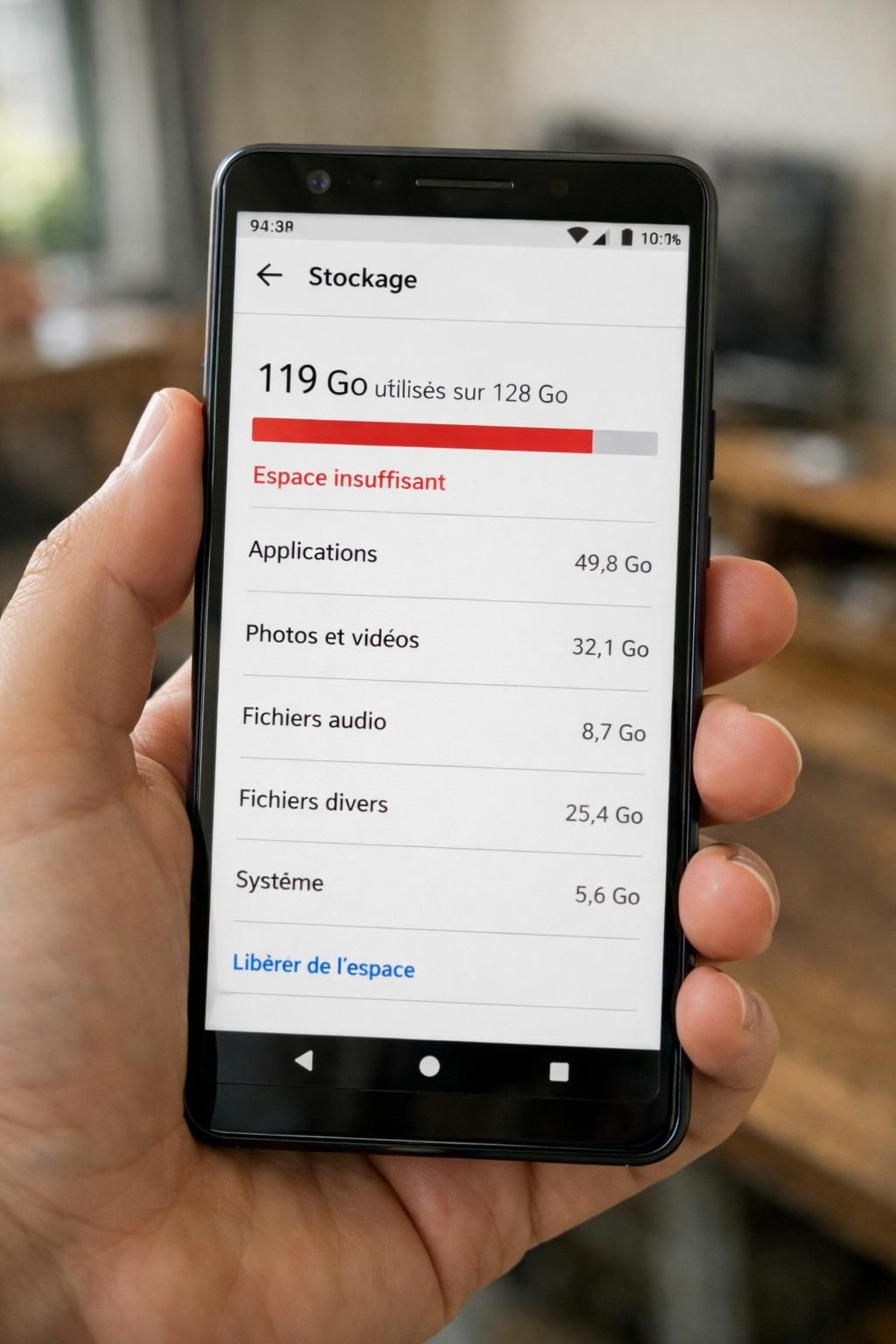
Lucas a remarqué que son smartphone Android devenait incroyablement lent après plusieurs mois d’utilisation intensive. Les applications mettaient du temps à s’ouvrir, il ne pouvait plus installer les mises à jour depuis le Play Store, et un message lui indiquait que l’espace était insuffisant. Ces signes sont des indicateurs classiques d’une mémoire saturée. Mais pourquoi l’espace se remplit-il si rapidement, même sur un appareil doté de 128 Go ?
Plusieurs causes s’accumulent. Les applications stockent des fichiers temporaires (le cache) pour accélérer les opérations, mais ce cache peut croître et devenir inutile. Certaines messageries, comme WhatsApp, remplissent la galerie de médias reçus. Les navigateurs conservent historiques et éléments hors ligne. Les mises en cache d’applications de streaming ou de navigation peuvent atteindre plusieurs centaines de mégaoctets, voire des gigaoctets. Par ailleurs, il y a des fichiers système et des logs générés automatiquement : invisible pour l’utilisateur, ce cache invisible grignote pourtant de l’espace.
Pour diagnostiquer l’état du stockage, rendez-vous dans Paramètres > Stockage sur Android. Vous y verrez la répartition entre applications, images, vidéos, fichiers audio et espace système. Lucas a commencé par observer que la part « Autre » augmentait sans cesse ; il s’agit souvent d’un mélange de caches et de fichiers temporaires non classés.
Voici une liste d’actions rapides pour évaluer la situation :
- Vérifier l’espace libre dans Paramètres > Stockage.
- Regarder la taille des applications et trier par volumétrie.
- Contrôler le dossier Téléchargements pour supprimer les fichiers oubliés.
- Regarder la galerie pour identifier photos et vidéos volumineuses.
- Consulter les réglages de vos messageries pour limiter les téléchargements automatiques.
Ces actions simples offrent une première vision. Mais attention : supprimer des fichiers sans méthode peut entraîner la perte d’éléments importants. Lucas a appris à faire un tri progressif, en commençant par supprimer les fichiers clairement inutiles et en transférant les médias importants vers une sauvegarde externe ou vers le cloud. Une habitude essentielle pour éviter de retrouver son téléphone lent quelques semaines plus tard.
Insight final : repérer les symptômes tôt permet de cibler les zones à nettoyer et d’éviter des suppressions irréversibles. La section suivante détaille comment libérer de l’espace en ciblant le cache invisible et en optimisant les paramètres d’applications gourmandes.
Vider le cache invisible : méthodes pas à pas pour libérer mémoire et retrouver des performances
Le terme cache invisible désigne l’ensemble des données temporaires et des fichiers journaux générés en arrière-plan. Ils servent initialement à accélérer l’usage mais peuvent finir par ralentir l’appareil si leur volume devient important. Voici comment procéder pour vider le cache sans toucher à vos données personnelles.
Sur Android, la méthode manuelle la plus sûre consiste à ouvrir Paramètres > Applications, sélectionner chaque application lourde (navigateur, réseaux sociaux, GPS, streaming) et appuyer sur Vider le cache. Pour les navigateurs, cela supprime les éléments hors ligne et les miniatures qui prennent de la place. Cette opération libère souvent plusieurs centaines de mégaoctets par application.
Pour automatiser la détection des fichiers inutiles, l’application Files by Google est pratique : elle propose un nettoyage guidé des dossiers « Téléchargements », des captures d’écran anciennes et des fichiers reçus par messageries. En pratique, Lucas a récupéré près de 4 Go en supprimant des doublons et des vidéos reçues dont il n’avait plus besoin.
Il existe aussi une série d’astuces plus ciblées :
- Désactiver le téléchargement automatique dans les messageries (photos et vidéos).
- Utiliser la version Lite des applications quand disponible.
- Effacer l’historique et les données des applications de streaming après usage.
Le tableau ci-dessous propose des estimations de gains de stockage obtenus en vidant le cache de certaines applications populaires. Ces chiffres varient selon l’usage, mais donnent un ordre d’idée utile.
| Application | Volume moyen du cache | Gain potentiel en vidant le cache |
|---|---|---|
| 200–800 Mo | 200–800 Mo | |
| YouTube | 300 Mo–2 Go | 300 Mo–2 Go |
| Google Maps | 100–600 Mo | 100–600 Mo |
| Navigateurs (Chrome) | 150–700 Mo | 150–700 Mo |
| Messageries (WhatsApp) | 500 Mo–3 Go | 500 Mo–3 Go |
Notez que certaines applications reconstruisent leur cache après suppression, surtout si vous les utilisez intensivement. L’astuce consiste donc à combiner le vidage périodique avec des réglages préventifs : limiter la conservation de vidéos en local, désactiver les données hors ligne inutiles, ou utiliser la compression pour les grandes vidéos.
Enfin, les habitudes d’usage comptent. Si vous prenez beaucoup de photos en haute résolution ou si vous conservez des séries vidéo, pensez à automatiser des sauvegardes dans le cloud puis supprimer les copies locales. Pour des idées d’organisation et d’activités hors écran qui réduisent la nécessité de stocker toujours plus, consultez des ressources pratiques comme des alternatives ludiques sans écran.
Insight final : vider le cache est une action à la fois préventive et curative. Combinée à des réglages intelligents, elle restaure fluidité et espace sans toucher à vos souvenirs numériques.
Nettoyage smartphone : outils, applications et bonnes pratiques pour un entretien régulier
Pour Lucas, l’étape suivante a été d’essayer des outils de nettoyage. Il a testé plusieurs applications recommandées, comparé leurs avantages et inconvénients, et mis en place une routine mensuelle. Le choix d’un outil dépend de votre niveau de confort et de la transparence des actions réalisées.
Parmi les options courantes, on trouve des utilitaires qui analysent le stockage et proposent de supprimer :
- Les fichiers temporaires et caches obsolètes.
- Les doublons et captures d’écran anciennes.
- Les gros fichiers non ouverts depuis longtemps.
Files by Google reste une valeur sûre : interface claire, suggestions intelligentes et détection des doublons. D’autres applications comme CCleaner ou Clean Master sont plus complètes mais parfois intrusives ; il faut lire les autorisations et éviter les fonctionnalités qui promettent d’accélérer le système en modifiant des paramètres sensibles. L’objectif principal est la transparence et la possibilité de choisir ce que vous supprimez.
Exemple concret : Lucas a programmé un rappel mensuel pour lancer un nettoyage simple : suppression des téléchargements inutiles, vidage du cache des navigateurs, et archivage des anciennes vidéos sur son disque dur. En un an, il a gagné en moyenne 6 à 8 Go d’espace utile et a évité trois réinitialisations complètes.
Quelques règles pratiques avant d’utiliser un nettoyeur :
- Faire une sauvegarde rapide si vous n’êtes pas sûr des fichiers proposés.
- Vérifier les autorisations demandées par l’application.
- Eviter les fonctions de « boost » agressives qui ferment les applications en arrière-plan de façon systématique.
Parfois, le problème dépasse le simple nettoyage logiciel. Les applications préinstallées (bloatware) occupent souvent de l’espace. Vous pouvez les désactiver si la désinstallation n’est pas possible. Pour réduire l’impact des mises à jour automatiques, limitez les mises à jour en arrière-plan ou privilégiez les installations via Wi‑Fi pour éviter l’accumulation de fichiers partiellement téléchargés.
Pour une lecture complémentaire sur la gestion des périphériques et des usages, la réflexion sur les outils d’écriture peut être utile : la manière dont on prend des notes influence aussi l’espace consommé. Pour explorer des méthodes de prise de notes moins gourmandes, voyez par exemple un dossier sur stylet ou clavier.
Insight final : un entretien régulier avec des outils fiables évite l’accumulation du cache invisible et permet de préserver la fluidité de votre smartphone sur la durée.
Solutions matérielles et cloud : transférer, étendre ou externaliser pour libérer mémoire
Quand le logiciel ne suffit plus, les solutions matérielles et dématérialisées apportent des gains durables. Lucas a choisi d’allier deux approches : une carte microSD pour ses fichiers volumineux et une sauvegarde cloud pour ses photos les plus précieuses.
Pour les modèles Android équipés d’un slot microSD, c’est une option simple et rentable. Déplacez vos photos, vidéos et certains fichiers multimédias vers la carte pour soulager la mémoire interne. Attention : toutes les applications ne sont pas transférables et les performances d’une carte SD bon marché peuvent être inférieures à la mémoire interne. Privilégiez des cartes de classe rapide (UHS-I ou supérieur).
Le transfert vers un ordinateur reste une méthode fiable : branchez votre téléphone et déplacez manuellement dossiers photo et vidéo. C’est souvent la façon la plus sûre de conserver une archive locale sans dépendre du cloud.
Les services cloud offrent flexibilité et synchronisation automatique. Google Photos, iCloud et autres options en 2026 permettent d’automatiser la sauvegarde et d’effacer les copies locales une fois la sauvegarde confirmée. Lucas utilise la synchronisation intelligente afin que seules les miniatures restent sur son appareil quand l’espace est critique.
À noter : le streaming et l’utilisation d’un VPN peuvent affecter la gestion du cache et la consommation de données. Si vous vous demandez comment choisir un protocole VPN qui préserve la vitesse de streaming sans alourdir les transferts, consultez des guides dédiés pour éviter de voir vos fichiers temporaires s’accumuler inutilement : quel protocole VPN choisir.
Voici une check-list pratique pour externaliser vos données :
- Identifier les fichiers volumineux (vidéos, projets).
- Choisir entre microSD (local) et cloud (accessible partout).
- Configurer des sauvegardes automatiques et vérifier la bonne synchronisation.
- Supprimer les copies locales après confirmation de sauvegarde.
- Maintenir une archive hors ligne sur disque dur pour une sécurité supplémentaire.
Insight final : combiner microSD, transferts vers ordinateur et sauvegarde cloud est la stratégie la plus robuste pour libérer mémoire durablement et garantir des performances constantes.
Astuce avancée et optimisation pour Samsung : gérer les logs et désactiver le superflu
Pour clore ce parcours, intéressons-nous à une astuce avancée réservée aux appareils Samsung : le menu SysDump accessible via le code *#9900#. Lucas, possesseur d’un Galaxy, a utilisé cette méthode après s’être assuré d’avoir sauvegardé ses données importantes. En ouvrant l’application Téléphone et en composant *#9900#, il a accédé à un menu caché offrant l’option « Delete Dumpstate/logcat ». Cela supprime des fichiers journaux système et applications qui, accumulés, peuvent peser lourd.
Cette manipulation peut libérer plusieurs centaines de mégaoctets, parfois plus. Cependant elle doit être utilisée avec précaution : n’effacez que ce que vous comprenez et évitez les options expérimentales. Si vous n’êtes pas à l’aise, demandez l’aide d’un technicien ou suivez un tutoriel fiable.
Au-delà de cette astuce, plusieurs optimisations complémentaires améliorent sensiblement l’expérience :
- Désactiver ou restreindre les applications préinstallées (bloatware).
- Limiter les autorisations inutiles qui permettent à des apps de stocker automatiquement des données.
- Activer l’optimisation de stockage dans les paramètres de la galerie et des messageries.
- Mettre en place une routine de maintenance mensuelle (vidage du cache, suppression des téléchargements).
Exemple : après avoir effacé les logs via *#9900# et désactivé cinq applications système inutilisées, Lucas a noté une diminution des ralentissements et la possibilité d’installer les mises à jour système qui auparavant échouaient faute d’espace.
Pour finir, trois recommandations de terrain :
- Planifiez un nettoyage léger toutes les deux semaines pour empêcher l’accumulation.
- Utilisez des outils à interface claire et privilégiez la lecture des permissions avant installation.
- Gardez une copie de sauvegarde externe pour les médias importants avant toute opération risquée.
Et si vous cherchez des idées pour réduire la dépendance aux contenus numériques et préserver l’espace de stockage, explorez des ressources sur des activités manuelles et éducatives comme des activités Montessori réutilisables ou même des thèmes culturels légers qui limitent le stockage d’images lourdes, par exemple les tendances de prénoms en 2026 : prénoms qui reviennent.
Insight final : maîtriser le cache invisible et désactiver le superflu transpose un téléphone encombré en un appareil fluide et fiable. Ces actions, simples ou avancées, combinées à des sauvegardes régulières, constituent la meilleure garantie contre un smartphone android lent.